> ## Documentation Index
> Fetch the complete documentation index at: https://docs.thedecard.com/llms.txt
> Use this file to discover all available pages before exploring further.
# Apple Pay 与 Google Pay 绑卡
> 介绍如何在接入机构应用内将 DCS 发行的 Visa 卡一键添加到 Apple Wallet 或 Google Wallet,包括令牌化原理、业务接入流程、绑卡交互时序和相关接口。
## 📄 正文
通过推送绑卡(Push Provisioning),持卡人可以在**您的应用内一键**将 DCS 发行的 Visa 卡添加到 **Apple Wallet(iOS)** 或 **Google Wallet(Android)**,无需在钱包应用中手动输入卡号。作为持牌、自有 BIN 的发卡机构,DCS 负责对接 Apple / Google 的令牌化和绑卡授权。
与只能引导用户跳转的部分能力不同,DeCard 托管**提供了自有的绑卡 REST 接口**(`/card/v1/apple-bind-wallet`、`/card/v*/google-bind-wallet`):您的应用把钱包下发的加密材料转交 DCS,DCS 调用 Visa 令牌化(Tokenization)服务后,返回钱包所需的配置数据,由您的应用回传给系统钱包完成添加。
> **Apple Pay 新接入建议**:优先使用 [DCSProvisioningSDK](../../sdk/apple-pay/installation)。接入机构后端通过 `POST /card/v1/bind-wallet-ticket` 获取临时绑卡凭证(ticket),SDK 随后完成 PassKit 与 DCS 的交互。本页仍保留底层钱包绑卡 REST 接口,供您查询字段、维护现有直连接入或对接 Google Pay。
> **前置条件**:用户需已完成 KYC 并成功开卡,拿到这张卡的标识(Apple 绑卡与 Google V1 用卡号后四位 `cardMantissa`,Google V2 用 `cardId`)。开卡流程见[申请卡](./issuing-cards)。
### 核心概念:令牌化(Tokenization)
数字钱包通过**令牌化**保护卡片安全——令牌化会把真实卡号(PAN)替换为唯一的数字令牌(token):
* **一卡一设备一令牌**:每个「卡片 × 设备」组合生成独立令牌,互不影响。
* **端到端保护**:交易时使用令牌替代真实卡号,明文卡号不落到商户/钱包侧。
* **令牌生命周期**(5 阶段):生成(添加卡时创建)→ 激活(身份验证后启用)→ 使用(交易时替代真实卡号)→ 更新(定期轮换确保安全)→ 删除(移卡时销毁令牌)。
### 两条绑卡路径
| 路径 | 含义 | 是否需要本页 API |
| :----------------------------- | :---------------------------------- | :---------------------- |
| **手动绑卡(Manual Provisioning)** | 持卡人在 Apple/Google 钱包应用中手动输入卡信息 | 否,DCS 已默认支持,无需开发(步骤见下文) |
| **应用内绑卡(In-App Provisioning)** | 持卡人在**您的应用内**点击“添加到钱包”,应用将卡片安全添加到钱包 | **是**,需调用本页的绑卡接口 |
本页重点说明**应用内绑卡**——您需要完成接入开发并调用 DCS 绑卡 API。手动绑卡无需开发,由持卡人在钱包应用中自行完成。
#### Apple Pay 手动绑卡(iPhone,3 步)
1. **打开钱包应用**:在 iPhone 上打开「钱包」应用,点击右上角的「+」号。
2. **输入卡片信息**:轻点或手持卡片靠近 iPhone 以添加;或轻点「手动输入卡片详细信息」,按屏幕说明操作。
3. **身份验证**:按提示选择验证方式(短信 / 邮件),输入验证码完成认证。
#### Google Pay 手动绑卡(Android,7 步)
1. **打开 Google 钱包应用**:持卡人打开 Google 钱包应用,**必须登录其 Google 账户**才能启用移动支付。
2. **开始添加流程**:持卡人点击「添加到钱包」开始手动绑卡。
3. **选择支付卡**:如出现提示,持卡人选择「支付卡」。
4. **手动输入卡片信息**:持卡人选择「或手动输入详细信息」,**手输卡号、有效期和 CVV**。
5. **同意条款**:持卡人**查看并同意条款和条件**。
6. **身份验证**:DCS 通过短信或电子邮件下发**验证码**,用于身份验证。
7. **完成配置**:持卡人输入验证码,成功后在 Google 钱包应用内收到确认。
> 具体步骤可能因手机型号、软件版本与钱包应用界面更新而略有差异,如有疑问请联系 DCS 团队。
### 四方角色
| 角色 | 承担方 | 职责 |
| :------------------------------------- | :------------- | :----------------------------------------- |
| 接入机构应用 | 您 | 展示“添加到 Apple/Google Pay”按钮、集成钱包 SDK、传递加密材料 |
| Apple Pay 与 Google Pay API | Apple / Google | 执行令牌化与钱包配置 |
| DCS 绑卡服务 | DCS | 调用 Visa 令牌化、返回钱包所需配置数据(本页 API) |
| BIN Sponsor(Apple 侧)/ Issuer(Google 侧) | DCS | 以发卡机构身份向 Apple/Google 申请配置授权 |
> Apple 侧 DCS 角色为 **BIN Sponsor**、合作方为 **Program Manager**;Google 侧 DCS 角色为 **Issuer**、合作方为 **Program Manager**。
***
## 业务接入流程(上线前一次性)
启用应用内绑卡前,您需要与 DCS、Apple 或 Google 完成一次性的授权与认证。Apple 与 Google 的接入流程不同:
### Apple Pay 接入
| 步骤 | 内容 |
| :--------------- | :----------------------------------------------------------------------------------------------------------------- |
| ① 角色确认 | 合作方 = Program Manager;DCS = BIN Sponsor |
| ② Partner Hub 入驻 | DCS 在 Partner Hub 将合作方设为 Program Manager;合作方签署 NDA 与 Program Manager 协议;DCS 签署与 Apple 的补充协议(Addendum) |
| ③ 技术集成 | 手动绑卡已由 DCS 支持;Apple Pay 新接入由合作方集成 **DCSProvisioningSDK**,后端获取临时绑卡凭证(ticket),SDK 调用 DCS / Visa 完成绑卡;既有直连接入可继续使用本页接口 |
| ④ 实验室验证 | 每个 Program Manager 须单独通过 Apple 的 **Limited Labs Certification**(需提前预约,约 **2–3 周**) |
| ⑤ 应用上线 | 实验室验证通过、Partner Hub 各步审核完成后,合作方提交应用到商店审核上线 |
### Google Pay 接入
| 步骤 | 内容 |
| :---------------------- | :------------------------------------------------------------------------------------------------------------------------------------- |
| ① 角色确认 | DCS = Issuer;合作方 = Program Manager |
| ② Google Wallet Console | 签署 NDA;合作方在 Issuer documentation access form 注册;填写并提交 **Push Provisioning API Access**(公司/应用信息、SDK 调用权限);确保应用已加入 Google Wallet Console |
| ③ 技术集成 | 手动绑卡已由 DCS 支持;应用内绑卡由合作方集成 **Google Pay SDK**,调用本页绑卡接口,在应用内提供“添加至 Google Pay”入口 |
| ④ UI/UX 审核 | 按 Google 要求提交 UX/Branding Review |
| ⑤ Field Testing | 上线前完成 Google 要求的现场测试并满足 Exit Criteria |
| ⑥ 应用上线 | 合作方提交 Launch Approval Form 并勾选 "Program Manager",再提交应用到 Google Play 审核 |
> 详尽的厂商侧逐屏操作以 Apple / Google 官方发卡机构文档为准,本页不复制其截图。更多接入细节请联系 DCS 团队。
***
## 应用内绑卡流程
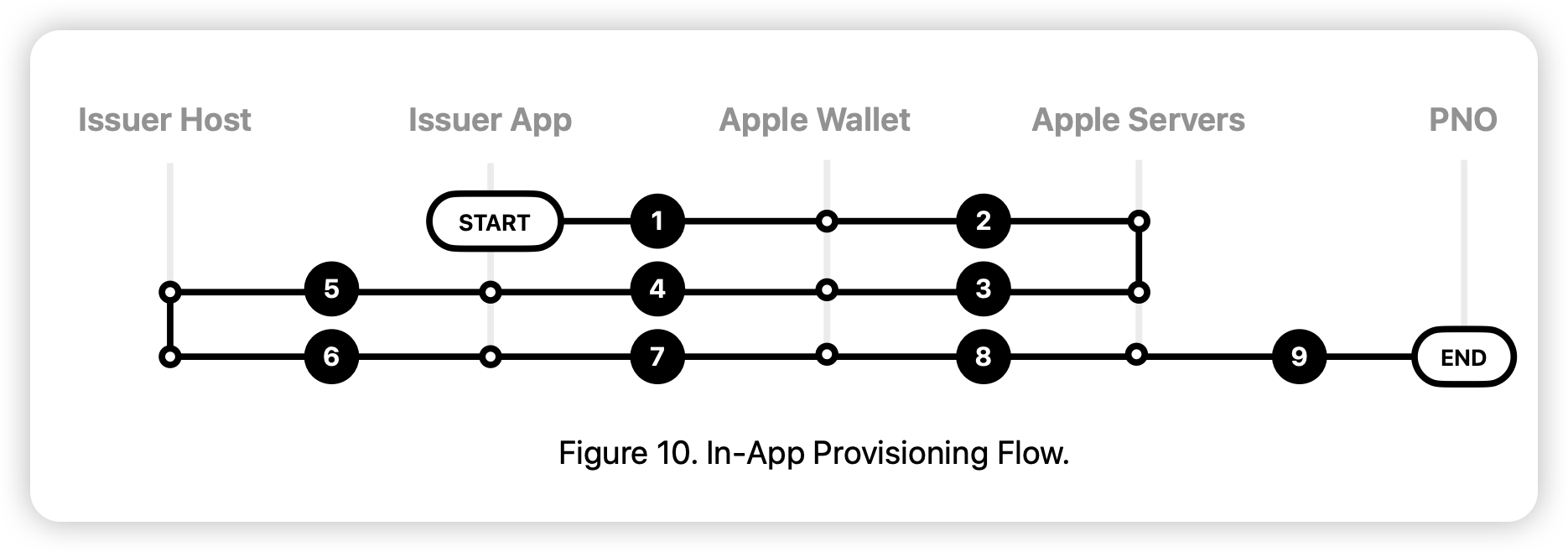
接入完成后,持卡人每次在应用内点击“添加到钱包”,系统都会按下图交互。下图以 Apple 为例;Google 的流程相同,仅请求和响应字段不同。
> 下图展示底层直连时序。使用 DCSProvisioningSDK 时,应用只需把绑卡凭证与卡片参数交给 SDK,SDK 会处理 PassKit 设备数据与 DCS 之间的交换;见[实现指南](../../sdk/apple-pay/implementation)。

 Apple 应用内绑卡的加密流程分为 9 步:① 应用启动绑卡 → ② 钱包向 Apple 请求证书与随机数 → ③ Apple 返回证书与随机数 → ④ 钱包把证书、随机数及其签名回传应用 → ⑤ 应用转交 DCS 绑卡服务 → ⑥ DCS 生成临时密钥对、加密支付数据和 OTP,并返回加密数据与临时公钥 → ⑦ 应用把加密数据、临时公钥和加密 OTP 发送给钱包 → ⑧ 钱包向 Apple 验证绑卡请求 → ⑨ Apple 与支付网络运营商(PNO)完成绑卡。
Apple Pay 应用内绑卡(In-App Provisioning)加密流程图:
Apple 应用内绑卡的加密流程分为 9 步:① 应用启动绑卡 → ② 钱包向 Apple 请求证书与随机数 → ③ Apple 返回证书与随机数 → ④ 钱包把证书、随机数及其签名回传应用 → ⑤ 应用转交 DCS 绑卡服务 → ⑥ DCS 生成临时密钥对、加密支付数据和 OTP,并返回加密数据与临时公钥 → ⑦ 应用把加密数据、临时公钥和加密 OTP 发送给钱包 → ⑧ 钱包向 Apple 验证绑卡请求 → ⑨ Apple 与支付网络运营商(PNO)完成绑卡。
Apple Pay 应用内绑卡(In-App Provisioning)加密流程图:
 ***
## 绑卡 API
Apple 绑卡接口为 `POST /card/v1/apple-bind-wallet`(以卡号后四位 `cardMantissa` 定位卡片)。Google 绑卡提供 **V1 / V2** 两个版本,**新接入统一使用 V2**(以 `cardId` 精确定位卡片)。
| 平台 | 版本 | 接口 | 定位卡片字段 |
| :----- | :--------- | :--------------------------------- | :------------- |
| Apple | V1 | `POST /card/v1/apple-bind-wallet` | `cardMantissa` |
| Google | **V2(推荐)** | `POST /card/v2/google-bind-wallet` | `cardId` |
| Google | V1 | `POST /card/v1/google-bind-wallet` | `cardMantissa` |
> **Google V2 与 V1 的唯一差异是定位卡片的字段**:V2 以 `cardId` 替代 `cardMantissa` 定位卡片。`externalUserId` 在两版均必填。其余字段一致。
### Apple Pay 绑卡
#### 请求字段
| 字段 | 类型 | 必填 | 说明 |
| :------------------------ | :-------- | :- | :------------------ |
| `externalUserId` | string | 是 | 用户 ID |
| `cardMantissa` | string | 可选 | 卡号后四位 |
| `applePublicCertificates` | string\[] | 是 | Apple 公钥证书列表(由钱包下发) |
| `appleNonce` | string | 是 | Apple 随机数(nonce) |
| `appleNonceSignature` | string | 是 | Apple 随机数签名 |
> 必填字段为 `externalUserId` / `applePublicCertificates` / `appleNonce` / `appleNonceSignature`;`cardMantissa` 可选。
#### 请求示例(已脱敏)
```bash theme={null}
curl -X POST "{{dicard-server}}/card/v1/apple-bind-wallet" \
-H "Content-Type: application/json" \
-d '{
"externalUserId": "",
"cardMantissa": "",
"applePublicCertificates": [""],
"appleNonce": "",
"appleNonceSignature": ""
}'
```
#### 响应
成功返回统一响应结构 `{ code, message, messageDetail, data }`,成功时 `code = SYS_SUCCESS`。`data` 为 Apple Wallet 完成令牌化所需的配置数据:
| `data` 字段 | 类型 / 规格 | 说明 |
| :------------------- | :----------------------- | :---------------------------------------------------- |
| `encryptedPassData` | string(0–8192 字符,base64) | 加密的认证数据(含加密后的 PAN、有效期、时间戳) |
| `activationData` | string(0–8192 字符,base64) | 激活数据(含加密的 nonce、nonceSignature、authCode) |
| `ephemeralPublicKey` | string(0–8192 字符,base64) | 创建 MBPAD 加密信息时生成的 `VISA.ECC.ePK`,P-256 曲线、非压缩格式的 EC 点 |
| `vCardID` | string(42 字符) | Visa 定义的卡片唯一 ID,用于生成配置卡数据 |
```json theme={null}
{
"code": "SYS_SUCCESS",
"message": "",
"messageDetail": null,
"data": {
"encryptedPassData": "",
"activationData": "",
"ephemeralPublicKey": "",
"vCardID": "<42-char-id>"
}
}
```
### Google Pay 绑卡
#### 请求字段
| 字段 | 类型 | 必填(V2 / V1) | 说明 |
| :----------------- | :----- | :------------ | :-------------------------------- |
| `externalUserId` | string | 是 / 是 | 用户 ID |
| `cardId` | string | 是 /(V1 无此字段) | 卡 ID(**仅 V2**) |
| `cardMantissa` | string | (V2 无此字段)/ 可选 | 卡号后四位(**仅 V1**) |
| `clientCustomerId` | string | 可选 / 可选 | 用户的 Google 钱包账户 ID(2–36 字符) |
| `deviceId` | string | 可选 / 可选 | 用户的 Android 设备 ID,设备唯一标识(2–24 字符) |
> Google V2 的必填字段仅 `externalUserId` / `cardId`;`clientCustomerId` / `deviceId` 均为可选。V1 的必填字段仅 `externalUserId`。
#### 请求示例(V2,已脱敏)
```bash theme={null}
curl -X POST "{{dicard-server}}/card/v2/google-bind-wallet" \
-H "Content-Type: application/json" \
-d '{
"externalUserId": "",
"cardId": "",
"clientCustomerId": "",
"deviceId": ""
}'
```
#### 响应
成功时 `code = SYS_SUCCESS`,`data` 为 Google Pay 令牌化所需数据:
| `data` 字段 | 类型 / 规格 | 说明 |
| :------------------ | :------------ | :---------------------------------------- |
| `last4` | string(4 字符) | 卡号后四位 |
| `opaquePaymentCard` | string | Google Pay 令牌化所需的不透明卡数据(opaque card data) |
| `vCardID` | string(42 字符) | Visa 定义的卡片唯一 ID |
```json theme={null}
{
"code": "SYS_SUCCESS",
"message": "",
"messageDetail": null,
"data": {
"last4": "",
"opaquePaymentCard": "",
"vCardID": "<42-char-id>"
}
}
```
所有示例值均为占位符。**切勿**在请求或日志中写入真实的 `externalUserId`、`cardId`、`cardMantissa`、加密材料、API Key/Secret 或任何持卡人个人信息。
**鉴权**:上例为聚焦业务字段省略了鉴权头,实际调用必须携带 `X-DAPI-API-KEY` / `X-DAPI-SIGN` / `X-DAPI-TIMESTAMP` / `X-DAPI-NONCE`(HMAC-SHA256 签名),规则见[鉴权指南](../../integration-resources/overview)。
***
## 错误处理
绑卡前卡片必须处于**正常可用状态**:已激活、未冻结、未失效。卡状态不正常时先完成激活或解除限制,再发起绑卡。
| 情况 | 处理建议 |
| :------------------------ | :-------------------------------------------------------------------------------------------- |
| 响应 `code` 非 `SYS_SUCCESS` | 按 `message` 提示排查请求参数(`cardId` / `externalUserId` 是否有效、卡是否已激活、加密材料是否完整) |
| 钱包侧令牌化失败 | Apple/Google 钱包内置风控引擎可能拦截绑卡(短时间多次添加、设备被标记、设备与卡地区不匹配等);建议引导用户**间隔 24–48 小时**后重试,DCS 无法覆盖钱包风控决策 |
| Apple Pay 在用户所在地区不可用 | 钱包侧会报 iOS 错误,DCS 无法绕过 Apple 的地区限制 |
## 测试说明
* Push Provisioning **必须用生产卡测试**——Visa 不提供沙盒令牌化卡片,完整绑卡流程无法在沙盒环境验证。
* iOS 应用须通过 **TestFlight** 安装测试;直接从 Xcode 运行会导致绑卡失败。
> 当前绑卡成功或失败**不会**额外回传 Webhook 事件;接入机构应以本次绑卡 API 与 Apple/Google Wallet 返回结果为准。若需要异步绑卡事件,需要新增系统能力。
## 下一步
* [Apple Pay SDK 安装](../../sdk/apple-pay/installation)——引入 DCSProvisioningSDK 并配置权限声明、App Group 与卡产品配置
* [实现指南](../../sdk/apple-pay/implementation)——获取绑卡凭证并发起应用内绑卡
* [钱包扩展指南](../../sdk/apple-pay/wallet-extensions)——在 Apple Wallet 内提供绑卡入口
* [申请卡](./issuing-cards)——先开卡拿到 `cardId` / `cardMantissa`
* [卡管理 · 概述](./overview)——冻结/解冻、换卡、状态机
* [管理卡片 PIN](./managing-a-cards-pin)——同属卡片管理,PIN 走引导页
* [Webhook 与 WebSocket 实时通知](../../integration-resources/webhook-websocket)——其他卡片与交易事件;当前不含绑卡事件
***
## 绑卡 API
Apple 绑卡接口为 `POST /card/v1/apple-bind-wallet`(以卡号后四位 `cardMantissa` 定位卡片)。Google 绑卡提供 **V1 / V2** 两个版本,**新接入统一使用 V2**(以 `cardId` 精确定位卡片)。
| 平台 | 版本 | 接口 | 定位卡片字段 |
| :----- | :--------- | :--------------------------------- | :------------- |
| Apple | V1 | `POST /card/v1/apple-bind-wallet` | `cardMantissa` |
| Google | **V2(推荐)** | `POST /card/v2/google-bind-wallet` | `cardId` |
| Google | V1 | `POST /card/v1/google-bind-wallet` | `cardMantissa` |
> **Google V2 与 V1 的唯一差异是定位卡片的字段**:V2 以 `cardId` 替代 `cardMantissa` 定位卡片。`externalUserId` 在两版均必填。其余字段一致。
### Apple Pay 绑卡
#### 请求字段
| 字段 | 类型 | 必填 | 说明 |
| :------------------------ | :-------- | :- | :------------------ |
| `externalUserId` | string | 是 | 用户 ID |
| `cardMantissa` | string | 可选 | 卡号后四位 |
| `applePublicCertificates` | string\[] | 是 | Apple 公钥证书列表(由钱包下发) |
| `appleNonce` | string | 是 | Apple 随机数(nonce) |
| `appleNonceSignature` | string | 是 | Apple 随机数签名 |
> 必填字段为 `externalUserId` / `applePublicCertificates` / `appleNonce` / `appleNonceSignature`;`cardMantissa` 可选。
#### 请求示例(已脱敏)
```bash theme={null}
curl -X POST "{{dicard-server}}/card/v1/apple-bind-wallet" \
-H "Content-Type: application/json" \
-d '{
"externalUserId": "",
"cardMantissa": "",
"applePublicCertificates": [""],
"appleNonce": "",
"appleNonceSignature": ""
}'
```
#### 响应
成功返回统一响应结构 `{ code, message, messageDetail, data }`,成功时 `code = SYS_SUCCESS`。`data` 为 Apple Wallet 完成令牌化所需的配置数据:
| `data` 字段 | 类型 / 规格 | 说明 |
| :------------------- | :----------------------- | :---------------------------------------------------- |
| `encryptedPassData` | string(0–8192 字符,base64) | 加密的认证数据(含加密后的 PAN、有效期、时间戳) |
| `activationData` | string(0–8192 字符,base64) | 激活数据(含加密的 nonce、nonceSignature、authCode) |
| `ephemeralPublicKey` | string(0–8192 字符,base64) | 创建 MBPAD 加密信息时生成的 `VISA.ECC.ePK`,P-256 曲线、非压缩格式的 EC 点 |
| `vCardID` | string(42 字符) | Visa 定义的卡片唯一 ID,用于生成配置卡数据 |
```json theme={null}
{
"code": "SYS_SUCCESS",
"message": "",
"messageDetail": null,
"data": {
"encryptedPassData": "",
"activationData": "",
"ephemeralPublicKey": "",
"vCardID": "<42-char-id>"
}
}
```
### Google Pay 绑卡
#### 请求字段
| 字段 | 类型 | 必填(V2 / V1) | 说明 |
| :----------------- | :----- | :------------ | :-------------------------------- |
| `externalUserId` | string | 是 / 是 | 用户 ID |
| `cardId` | string | 是 /(V1 无此字段) | 卡 ID(**仅 V2**) |
| `cardMantissa` | string | (V2 无此字段)/ 可选 | 卡号后四位(**仅 V1**) |
| `clientCustomerId` | string | 可选 / 可选 | 用户的 Google 钱包账户 ID(2–36 字符) |
| `deviceId` | string | 可选 / 可选 | 用户的 Android 设备 ID,设备唯一标识(2–24 字符) |
> Google V2 的必填字段仅 `externalUserId` / `cardId`;`clientCustomerId` / `deviceId` 均为可选。V1 的必填字段仅 `externalUserId`。
#### 请求示例(V2,已脱敏)
```bash theme={null}
curl -X POST "{{dicard-server}}/card/v2/google-bind-wallet" \
-H "Content-Type: application/json" \
-d '{
"externalUserId": "",
"cardId": "",
"clientCustomerId": "",
"deviceId": ""
}'
```
#### 响应
成功时 `code = SYS_SUCCESS`,`data` 为 Google Pay 令牌化所需数据:
| `data` 字段 | 类型 / 规格 | 说明 |
| :------------------ | :------------ | :---------------------------------------- |
| `last4` | string(4 字符) | 卡号后四位 |
| `opaquePaymentCard` | string | Google Pay 令牌化所需的不透明卡数据(opaque card data) |
| `vCardID` | string(42 字符) | Visa 定义的卡片唯一 ID |
```json theme={null}
{
"code": "SYS_SUCCESS",
"message": "",
"messageDetail": null,
"data": {
"last4": "",
"opaquePaymentCard": "",
"vCardID": "<42-char-id>"
}
}
```
所有示例值均为占位符。**切勿**在请求或日志中写入真实的 `externalUserId`、`cardId`、`cardMantissa`、加密材料、API Key/Secret 或任何持卡人个人信息。
**鉴权**:上例为聚焦业务字段省略了鉴权头,实际调用必须携带 `X-DAPI-API-KEY` / `X-DAPI-SIGN` / `X-DAPI-TIMESTAMP` / `X-DAPI-NONCE`(HMAC-SHA256 签名),规则见[鉴权指南](../../integration-resources/overview)。
***
## 错误处理
绑卡前卡片必须处于**正常可用状态**:已激活、未冻结、未失效。卡状态不正常时先完成激活或解除限制,再发起绑卡。
| 情况 | 处理建议 |
| :------------------------ | :-------------------------------------------------------------------------------------------- |
| 响应 `code` 非 `SYS_SUCCESS` | 按 `message` 提示排查请求参数(`cardId` / `externalUserId` 是否有效、卡是否已激活、加密材料是否完整) |
| 钱包侧令牌化失败 | Apple/Google 钱包内置风控引擎可能拦截绑卡(短时间多次添加、设备被标记、设备与卡地区不匹配等);建议引导用户**间隔 24–48 小时**后重试,DCS 无法覆盖钱包风控决策 |
| Apple Pay 在用户所在地区不可用 | 钱包侧会报 iOS 错误,DCS 无法绕过 Apple 的地区限制 |
## 测试说明
* Push Provisioning **必须用生产卡测试**——Visa 不提供沙盒令牌化卡片,完整绑卡流程无法在沙盒环境验证。
* iOS 应用须通过 **TestFlight** 安装测试;直接从 Xcode 运行会导致绑卡失败。
> 当前绑卡成功或失败**不会**额外回传 Webhook 事件;接入机构应以本次绑卡 API 与 Apple/Google Wallet 返回结果为准。若需要异步绑卡事件,需要新增系统能力。
## 下一步
* [Apple Pay SDK 安装](../../sdk/apple-pay/installation)——引入 DCSProvisioningSDK 并配置权限声明、App Group 与卡产品配置
* [实现指南](../../sdk/apple-pay/implementation)——获取绑卡凭证并发起应用内绑卡
* [钱包扩展指南](../../sdk/apple-pay/wallet-extensions)——在 Apple Wallet 内提供绑卡入口
* [申请卡](./issuing-cards)——先开卡拿到 `cardId` / `cardMantissa`
* [卡管理 · 概述](./overview)——冻结/解冻、换卡、状态机
* [管理卡片 PIN](./managing-a-cards-pin)——同属卡片管理,PIN 走引导页
* [Webhook 与 WebSocket 实时通知](../../integration-resources/webhook-websocket)——其他卡片与交易事件;当前不含绑卡事件