

📄 正文
在调用任何接口前,您需要先与 DCS 完成企业开通、领取调用凭证,并向 DCS 提供网络出口地址用于白名单。本页帮您把这些准备就绪。作为持牌、自有 BIN 的发卡机构,DCS 在生产环境对凭证发放采用一次性安全提取机制,确保密钥不被第三方截获。请求签名头与 HMAC-SHA256 算法的完整规则见 鉴权指南。环境与约定(接入参考)
环境地址
全局约定
- 时间字段带时区偏移量(示例形如
+08:00) - 币种采用 ISO 3 位货币代码,国家码采用 ISO 2 位国家代码
- 如无特殊说明,企业(Enterprise) 指接入机构团队
步骤 1:确认企业(Enterprise)与接入模式
DCS 会为您创建一个企业(Enterprise)——它是接入 DeCard 托管模式的身份载体,承载您所有的发卡、授权与账户管理能力。在该模式下,授权决策在 DCS 系统内完成、用户持有独立账户余额,模型详情见 概述。步骤 2:领取 API Key / Secret Key
DCS 会为每一个企业(Enterprise)配置一对调用凭证:- 沙盒环境:请直接联系 DCS 团队获取 API Key / Secret Key。
- 生产环境:凭证通过一次性安全提取链接发放,确保密钥不被第三方截获。完整提取流程(安全邮箱、提取 IP、临时链接拼接执行)见 鉴权指南。
API Key / Secret Key 如何参与请求签名(HMAC-SHA256),见 鉴权指南。
步骤 3:提供 IP 白名单
请向 DCS 提供您的网络出口地址(沙盒环境 / 生产环境分别提供),由 DCS 加入白名单后方可调用接口。各类白名单的用途区分、沙盒与生产的差异及完整提交说明,见 IP 白名单 专页。生产环境凭证提取所用的提取 IP(步骤 2)与接口调用的出口 IP 是两类不同的白名单,请分别提供。
步骤 4:导入 Postman 集合快速联调
请确保已安装 Postman。如不熟悉 git,可访问 dcs-api-postman GitHub 页面点击 Code > Download ZIP 获取仓库文件。DCS 提供 Postman 集合与环境(JSON 文件),便于您更快地试用 RESTful API。导入后将自己的 API Key、Secret Key 与主机填入环境变量即可开始:
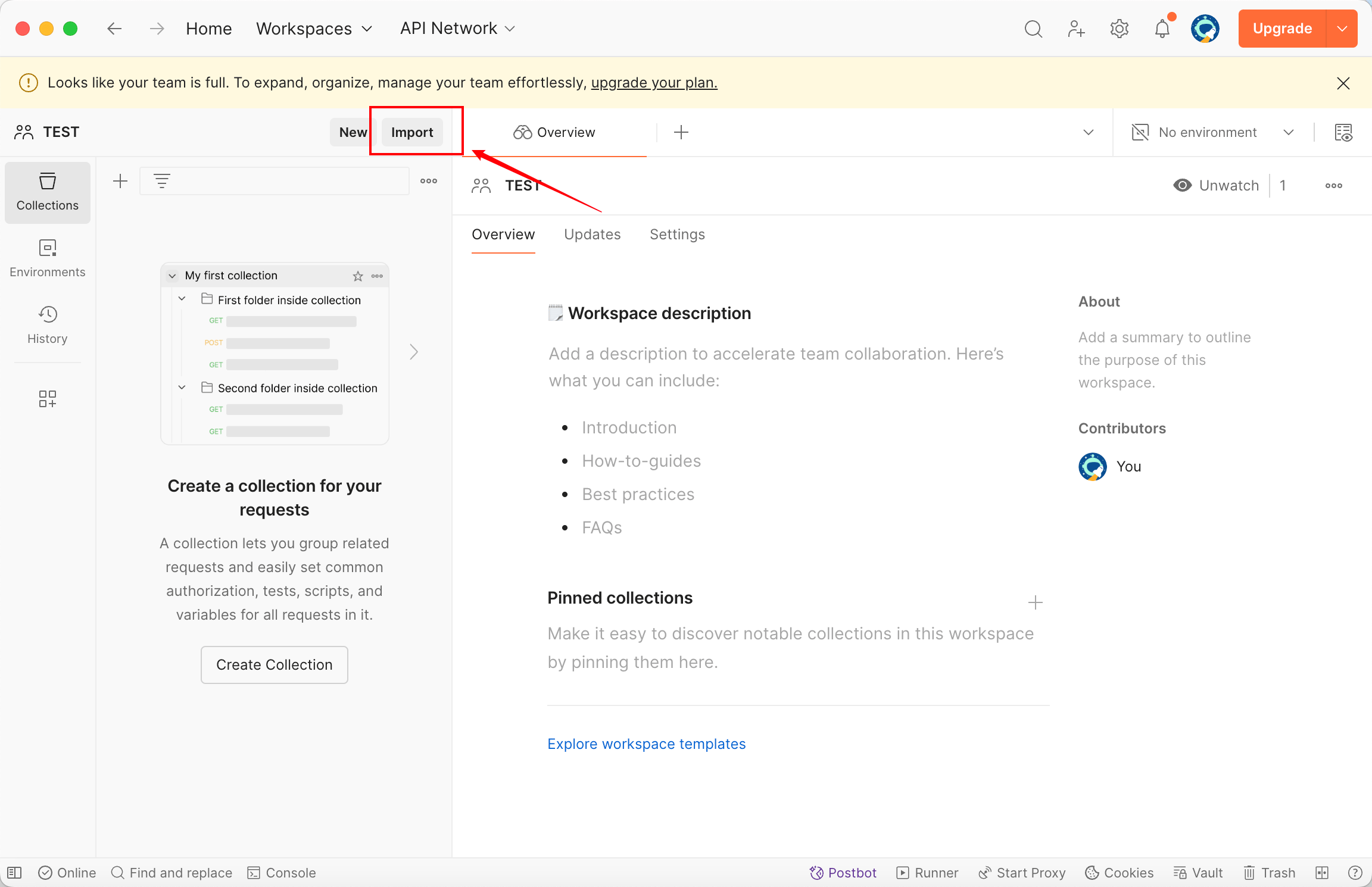
- 下载 dcs-api-postman 仓库,在 Postman 中点击「导入」按钮(Mac 版 Postman 上该按钮位于左上角)。
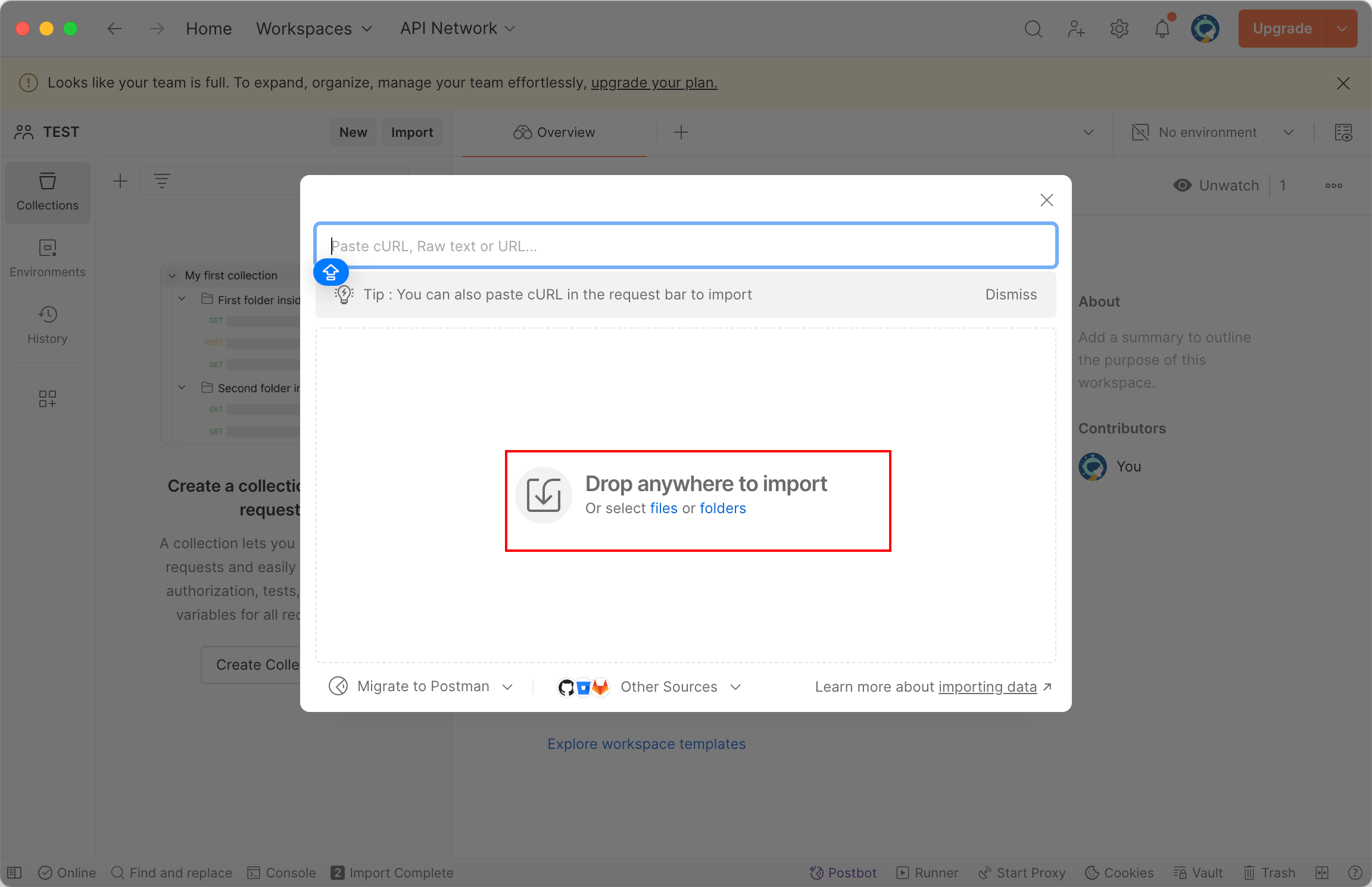
- 在「导入」弹出页选择「文件夹」选项卡,导入下载的集合与环境文件。
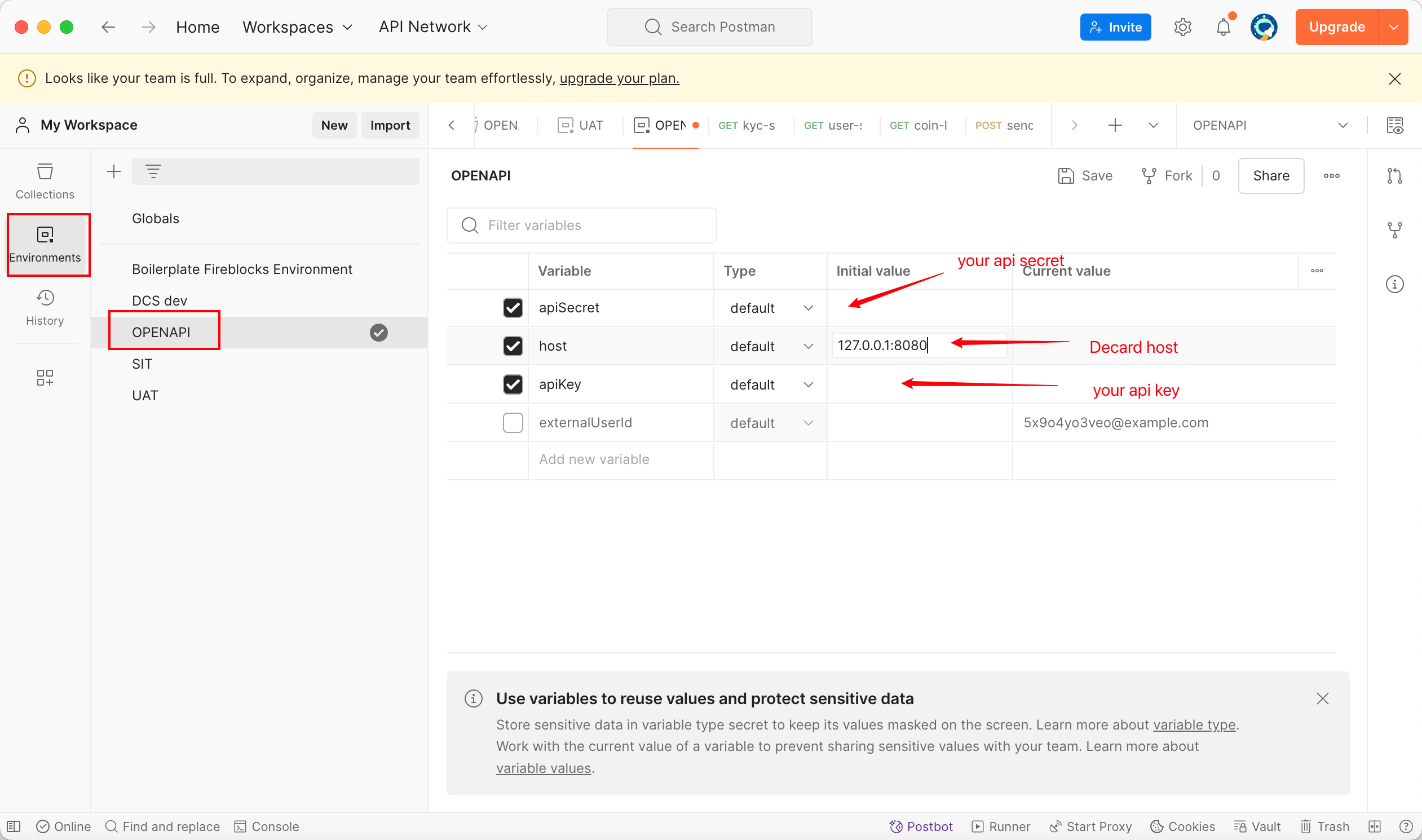
- 选择左侧「环境」选项卡,在所选环境的「当前值」列填入
apiKey(您的 API Key)、secretKey(您的 Secret Key)与host(主机地址);随后从右上角环境下拉菜单选择该环境,即可发起带签名的请求。
安全实践以上准备完成后,前往 快速开始,在沙盒环境完成第一张卡的完整流程。
- 不要使用来源不明的集合
- 在使用环境 JSON 文件之前先审查其内容
- 不要使用任何您不理解的代码